iPhone의 확대기로 주변 사물을 확대하거나 묘사하기
확대기 앱에서 iPhone을 돋보기처럼 사용하여 주변의 텍스트 또는 사물을 확대하여 볼 수 있습니다.
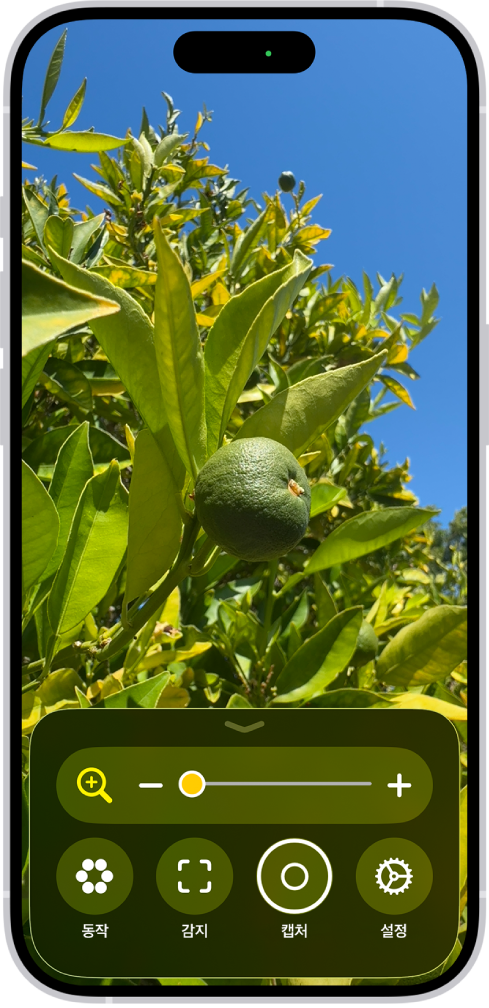
익지 않은 오렌지를 확대 표시한 확대기 앱.
근처 텍스트 또는 사물 확대하기
iPhone에서 확대기 앱으로 이동하십시오.
iPhone 카메라가 확대하려는 텍스트 또는 사물을 향하도록 한 다음, 슬라이더를 드래그하여 확대 또는 축소하십시오.
다음 제어 항목을 사용할 수도 있습니다.
동작 버튼을 탭하여 기본 제어 항목과 반복되는 작업 또는 상황을 위해 정의한 사용자 설정 제어 항목 세트(동작이라고 함) 간에 전환하십시오. 동작에 대한 선호 제어 항목 설정하기의 내용을 참조하십시오.
정지 프레임 버튼을 탭하여 일시적으로 프레임을 정지하십시오.
설정 버튼을 탭하여 감지 모드와 같은 제어 항목을 더 추가하거나 생성한 동작을 편집하십시오.
팁: iPhone 버튼을 클릭 또는 누르거나, iPhone 뒷면을 탭하거나, 제어 센터를 사용하여 확대기를 빠르게 여는 단축키를 설정하십시오. 손쉬운 사용 기능 빠르게 켜거나 끄기의 내용을 참조하십시오.
지원되는 모델의 경우, 카메라 컨트롤을 사용자화하여 확대기를 열 수도 있습니다. 카메라 컨트롤을 사용하여 다른 앱 열기의 내용을 참조하십시오.
일시적으로 프레임 정지하기
사진 앱에 저장하지 않고도 프레임의 내용을 일시적으로 캡처할 수 있습니다.
iPhone에서 확대기 앱으로 이동하십시오.
캡처 버튼을 탭하고 다음 중 하나를 수행하십시오.
한 장 이상의 사진 찍기: 캡처 버튼을 길게 누른 다음, 단일 사진 또는 멀티 사진을 선택하여 한 장 또는 여러 장의 사진을 찍으십시오.
멀티 사진을 선택하면 화면 오른쪽 하단 모서리에 사진 그룹이 표시됩니다.
텍스트를 캡처하고 프레임 다시 지정하기: 캡처 버튼을 길게 누른 다음, 문서를 선택하십시오. 글씨 및 음성 지시 사항을 따라 텍스트를 프레임 안에 넣거나 텍스트 주변에 나타나는 상자의 모서리를 드래그한 다음, 확인을 탭하십시오.
확인을 탭한 다음, 읽기 도구 버튼을 탭하여 손쉬운 사용 읽기 도구로 텍스트를 보십시오. 캡처된 텍스트를 더 쉽게 읽을 수 있는 포맷으로 보기 또는 캡처된 텍스트 듣기의 내용을 참조하십시오.
텍스트 사용자화 및 듣기: 텍스트를 확대하는 경우, 읽기 도구 버튼을 탭하여 캡처된 텍스트를 더 쉽게 읽을 수 있는 포맷으로 보거나, 캡처된 텍스트를 들으십시오.
캡처된 이미지 공유하기: 공유 버튼을 탭하여 캡처된 프레임을 공유하거나 사진에 저장하는 것과 같은 더 많은 옵션을 사용하십시오.
캡처된 이미지 보기 중단하기: 닫기 버튼을 탭하여 프레임을 정지 해제하고 실시간 확대기 렌즈로 돌아가십시오.
확대기를 재설정하려면 언제든지 캡처 버튼을 길게 누른 다음 문서, 멀티 사진 또는 단일 사진을 선택하십시오.
캡처된 텍스트를 더 쉽게 읽을 수 있는 포맷으로 보기
텍스트가 포함된 프레임을 확대하는 경우, 더 쉽게 읽을 수 있도록 조정된 포맷으로 텍스트를 볼 수 있습니다. 서체, 레이아웃 및 배경 색상을 조절할 수도 있습니다.
iPhone에서 확대기 앱으로 이동하십시오.
캡처 버튼을 탭하여 프레임을 캡처한 다음, 읽기 도구 버튼을 탭하십시오.
캡처된 프레임에서 텍스트가 감지되지 않을 경우 확대기가 이를 알립니다.
더 보기 버튼을 탭한 다음, 읽기 도구 사용자화를 탭하십시오.
테마를 선택한 다음, 편집을 탭하십시오.
다음 중 하나를 수행하십시오.
텍스트 색상: 색상을 선택하거나 사용자 설정 색상을 탭하십시오.
배경 색상: 색상을 선택하거나 사용자 설정 색상을 탭하십시오.
텍스트 크기: 슬라이더를 왼쪽 또는 오른쪽으로 드래그하여 텍스트를 작게 또는 크게 만드십시오.
서체: 서체를 선택하십시오.
높은 가독성 문자: ‘높은 가독성 문자’를 켜십시오.
참고: 이 옵션은 시스템 서체를 사용하는 경우에만 사용 가능합니다.
볼드체 텍스트: ‘볼드체 텍스트’를 켜십시오.
줄 간격: 기본 버튼, 느슨한 버튼 또는 넓은 버튼을 선택하여 줄 사이의 간격을 사용자화하십시오.
단어 간격: 기본 버튼, 느슨한 버튼 또는 넓은 버튼을 선택하여 단어 사이의 간격을 사용자화하십시오.
문자 간격: 기본 버튼, 느슨한 버튼 또는 넓은 버튼을 선택하여 문자 사이의 간격을 사용자화하십시오.
하이퍼링크: 링크 보기를 켜거나 끄십시오. 켜져 있으면 색상을 사용자화할 수 있습니다.
재생: 하이라이트 기능을 켜거나 끄십시오. 켜져 있으면 스타일 또는 하이라이트 색상을 사용자화할 수 있습니다.
이름 변경: 선택한 설정의 이름을 입력하십시오.
기본값으로 재설정: 모든 테마를 기본 설정으로 재설정하십시오.
팁: 사용자 설정이 적용된 테마의 이름을 변경하여 해당 테마를 나중에 쉽게 찾아 다시 사용할 수 있습니다.
손쉬운 사용 읽기 도구를 사용하여 앱의 텍스트를 사용자화할 수도 있습니다. iPhone의 손쉬운 사용 읽기 도구로 앱의 텍스트 읽기 또는 듣기의 내용을 참조하십시오.
캡처된 텍스트 듣기
iPhone에서 확대기 앱으로 이동하십시오.
캡처 버튼을 탭하여 프레임을 캡처한 다음, 읽기 도구 버튼을 탭하십시오.
캡처된 프레임에서 텍스트가 감지되지 않을 경우 확대기가 이를 알립니다.
다음 중 하나를 수행하십시오.
텍스트 듣기: 재생 버튼을 탭하십시오.
텍스트 일시 정지하기: 일시 정지 버튼을 탭하십시오.
뒤로 또는 앞으로 건너뛰기: 되감기 버튼 또는 앞으로 버튼을 탭하십시오.
속도 늘리기 또는 줄이기: 말하기 속도 일 배속 버튼을 탭한 다음, 속도를 선택하십시오.
특정 시간으로 이동하기: 슬라이더를 왼쪽 또는 오른쪽으로 드래그하십시오.
참고: 오디오 제어기를 가리거나 표시할 수 있습니다. 더 보기 버튼을 탭한 다음, 오디오 제어기 가리기 버튼을 탭하십시오.
사용자 주변에 대한 실시간 묘사 제공받기
시각 장애가 있거나 시력이 좋지 않은 경우, iPhone 확대기 앱의 감지 모드를 사용하여 사용자 주변을 스캔하고 카메라에 감지된 장면에 대한 실시간 묘사를 제공받을 수 있습니다. 실시간 묘사는 텍스트 또는 음성으로 제공됩니다.
중요사항: 고위험이나 긴급 상황, 피해 또는 상해를 입을 수 있는 상황, 또는 내비게이션 중에는 감지 모드에 의존해서는 안 됩니다.
iPhone에서 확대기 앱으로 이동하십시오.
감지 모드 버튼을 탭하여 감지 모드를 시작하십시오.
감지 모드 버튼이 보이지 않는 경우 이를 추가할 수 있습니다. 제어 항목 사용자화하기의 내용을 참조하십시오.
감지 모드 버튼을 길게 터치하고 ‘장면’을 선택한 후, 다음 중 하나를 수행하십시오.
지원되는 iPhone 모델에서 근처에 있는 문, 사람 및 가구를 감지할 수 있습니다.
모든 iPhone 모델에서 카메라 프레임의 텍스트를 감지하고 읽게 하거나 텍스트를 손가락으로 가리켜 읽게 할 수 있습니다.
감지를 일시적으로 정지하려면 두 손가락으로 화면을 두 번 탭하십시오. 다시 두 손가락으로 두 번 탭하여 감지를 재개하십시오. 감지 모드를 중단하려면 감지 모드 버튼을 탭하십시오.
VoiceOver를 사용하는 경우, 확대기 앱으로 가지 않아도 iPhone의 모든 화면에서 ‘실시간 인지’를 켜고 사용자 주변에 대한 실시간 묘사를 제공받을 수 있습니다. VoiceOver로 사용자 주변에 대한 실시간 묘사 제공받기의 내용을 참조하십시오.
'phone 아이폰' 카테고리의 다른 글
| 아이폰 방수기능 (0) | 2025.09.30 |
|---|---|
| 갤럭시 s8 적용 센서 (1) | 2025.08.27 |
| 아이폰 아이패드 - 초기화후 본 화면으로 진입 방법 (1) | 2025.08.12 |
| 아이폰 꺼짐 켜짐 반복 무한사과 (1) | 2025.08.10 |
| 아이폰 모델번호 조회 방법 (0) | 2025.06.25 |