비츠 찾기 - 분실된 비츠 찾기
비츠가 분실되면 찾는 방법
https://support.apple.com/ko-kr/guide/beats/devfa3444893/web
Apple 기기의 나의 찾기에서 Beats 찾기
iPhone, iPad, Mac 또는 Apple Watch에서 나의 찾기를 사용하여 Beats를 마지막으로 연결했던 위치를 지도에서 볼 수 있습니다. iCloud.com/find 웹사이트에서 Beats를 찾을 수도 있습니다.
- 지원되는 Beats 헤드폰, 이어폰 및 스피커에 나의 찾기를 사용할 수 있습니다.
- iPhone, iPad, Apple Watch 또는 Mac의 나의 찾기에서 Beats를 보려면 사용자의 Apple 계정에 로그인되어 있는 iPhone 또는 iPad에 Beats를 페어링해야 합니다.
- Beats를 찾으려면 분실하기 전에 페어링된 기기(예: iPhone 또는 Mac)에서 나의 찾기를 켜야 합니다. iCloud 사용 설명서에서 소유 중인 모든 기기에서 나의 찾기 설정의 내용을 참조하십시오.
- 최적의 환경에서 나의 찾기를 사용하려면 페어링된 기기에 최신 버전의 iOS, iPadOS, watchOS 또는 macOS가 설치되어 있는지 확인하십시오.
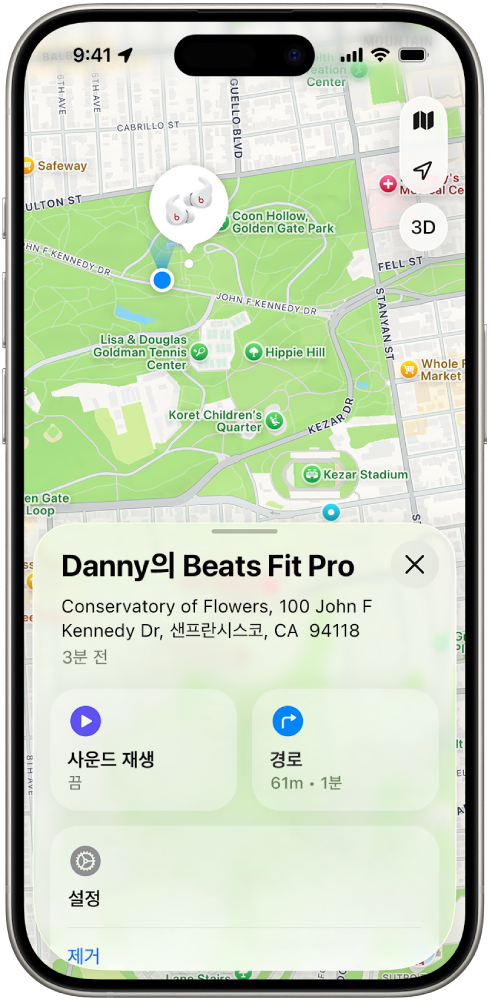
나의 찾기 앱에서 Beats의 현재 위치 또는 마지막으로 파악된 위치를 볼 수 있습니다.
- iPhone 또는 iPad: 나의 찾기 앱
 으로 이동하고 ‘기기’를 탭한 다음, Beats를 탭하십시오.
 - Apple Watch: 기기 찾기 앱
 으로 이동한 다음, Beats를 탭하십시오(Wi-Fi 또는 셀룰러 연결이 필요함).
 - Mac: 나의 찾기 앱
 으로 이동하고 ‘기기’를 클릭한 다음, Beats를 선택하십시오.
 - iCloud.com: iCloud.com/find로 이동하여 Apple 계정에 로그인하고 나의 찾기를 선택한 다음, ‘모든 기기’에서 Beats를 선택하십시오.
대부분의 Beats 모델의 경우, 이어버드가 서로 떨어져 있을 경우 한 번에 하나의 이어버드 위치만 볼 수 있습니다. 둘 다 찾으려면 지도에 표시된 이어버드 한쪽을 먼저 찾아 케이스에 넣은 다음, 지도를 새로 고쳐서 다른 한쪽을 찾으십시오.
Beats에서 사운드를 재생하여 찾을 수 있습니다. 사운드를 재생하려면 Beats 이어버드를 충전 케이스에서 꺼내야 합니다.
- iPhone 또는 iPad: 나의 찾기 앱
 으로 이동하고 ‘기기’를 탭한 다음, Beats의 이름을 탭하고 사운드 재생을 탭하십시오. Beats 이어폰의 경우, 왼쪽 또는 오른쪽을 탭하여 각 이어버드에서 사운드를 재생하십시오.
 - Apple Watch: 기기 찾기 앱
 으로 이동하고 Beats를 선택한 다음, 사운드 재생을 탭하십시오(Wi-Fi 또는 셀룰러 연결이 필요함). Beats 이어폰의 경우, 왼쪽 또는 오른쪽을 탭하여 각 이어버드에서 사운드를 재생하십시오.
 - Mac: 나의 찾기 앱
 으로 이동하고 ‘기기’를 클릭한 다음, Beats를 선택하고
  을 클릭한 후 사운드 재생을 클릭하십시오.
 - iCloud.com: iCloud.com/find로 이동하여 Apple 계정에 로그인하고 나의 찾기를 선택한 다음, ‘모든 기기’에서 Beats를 선택한 후 사운드 재생을 선택하십시오.
Beats에서 사운드를 재생하면 Beats를 찾을 수 있도록 몇 분 동안 재생하거나, 사용자가 사운드를 중단할 때까지 재생합니다. Beats가 기기에 연결되어 있지 않고 나의 찾기 네트워크가 켜져 있지 않은 경우, 다음에 Wi-Fi 또는 셀룰러 네트워크에 연결될 때 소리가 재생됩니다.
'Wearable' 카테고리의 다른 글
| 비츠 제품 관리하기 - 침수 청소 방법 (0) | 2026.06.07 |
|---|---|
| 비츠 페어링하기 (0) | 2026.06.03 |
| Beats Solo 4 – 비츠솔로 4 제니 스페셜 에디션 (1) | 2026.05.28 |
| 비츠필 무선 블루투스 스피커 - 스팩 정보 사양 색상 (무선 Bluetooth 스피커 (0) | 2026.05.20 |
| 비츠 핏 프로 솔로 제품군 재설정하는 방법 (0) | 2026.05.19 |